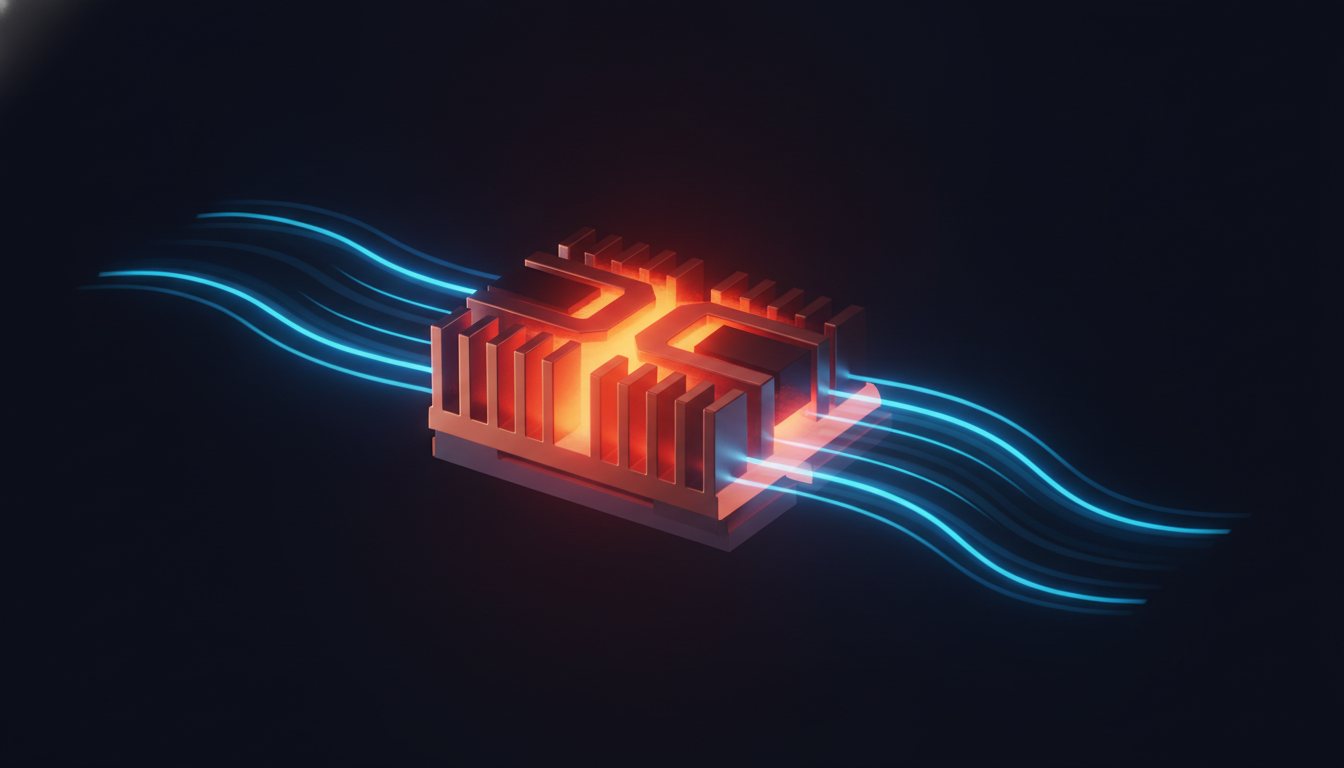
Diagnóstico rápido
| Causa provável | Ação imediata |
|---|---|
| SSD posicionado logo abaixo da placa de vídeo absorvendo ar quente | Instalar dissipador metálico no drive ou mudar para outro slot M.2 com fluxo de ar direto. |
| Drive PCIe 4.0 ou 5.0 operando sem qualquer dissipador ou thermal pad | Adicionar o dissipador original da placa-mãe ou um modelo passivo de alumínio de terceiros. |
| Filme plástico protetor não removido do thermal pad original da placa-mãe | Desmontar o dissipador, remover a película plástica transparente do pad e remontar com pressão uniforme. |
| Fluxo de ar interno do gabinete insuficiente gerando acúmulo de ar estagnado | Ajustar curvas de ventoinhas frontais e traseiras para renovar o ar próximo à placa-mãe. |
O thermal throttling no SSD NVMe é o principal responsável por quedas repentinas de taxa de transferência quando você copia pastas pesadas ou instala jogos grandes. De repente, uma taxa estável de 5.000 MB/s despenca para menos de 800 MB/s, o Windows parece travar por breves segundos e o usuário comum imagina que a unidade de armazenamento veio com defeito de fábrica.
Na prática, nada quebrou: a unidade apenas ativou uma proteção de emergência. Compreender como esse circuito térmico funciona e identificar a hora exata de instalar um dissipador de calor evita perda de desempenho e prolonga a vida útil dos seus dados.
O que causa o thermal throttling no SSD NVMe?
Todo SSD em formato M.2 NVMe é composto por três blocos essenciais de silício: o controlador, a memória cache (DRAM) — caso o modelo disponha dela — e as matrizes de memória flash (NAND).
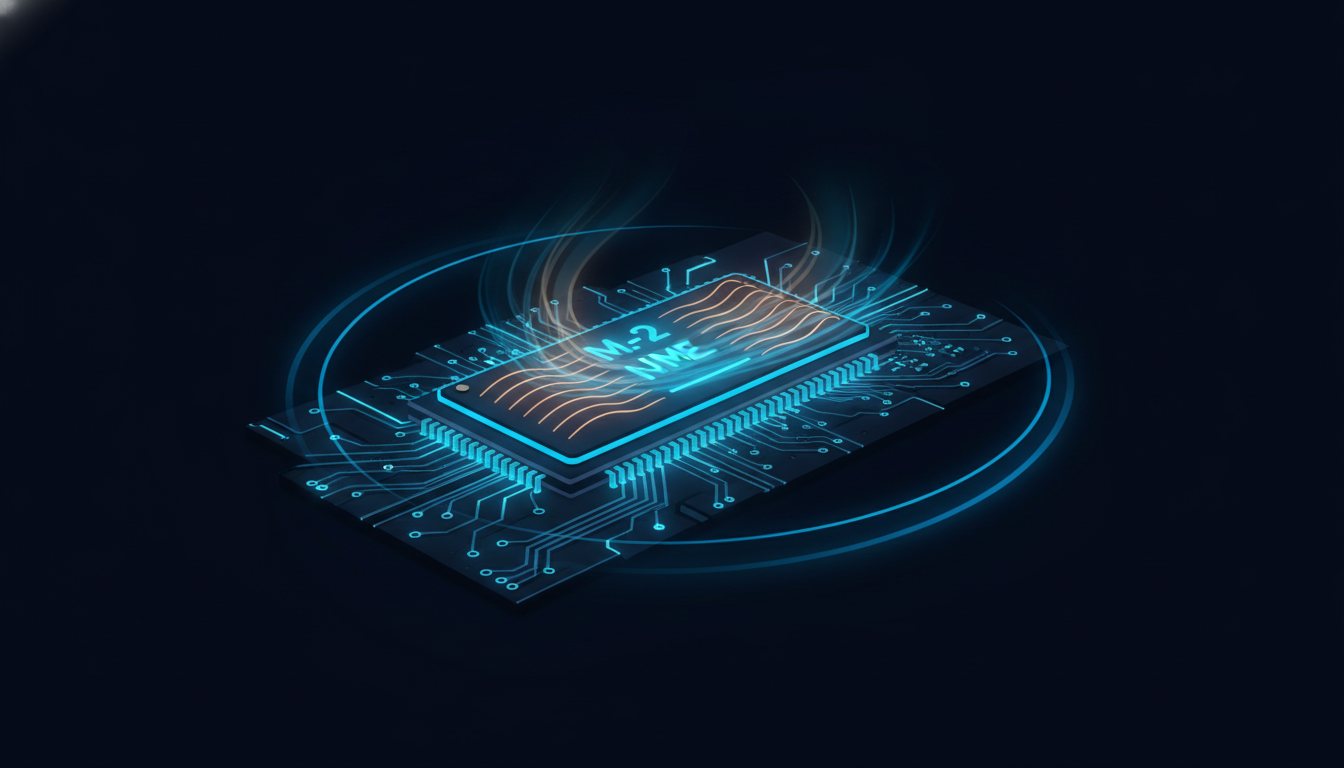
O grande gerador de calor é o controlador. Ele funciona como um processador dedicado, calculando algoritmos de correção de erros (ECC), gerenciando o nivelamento de desgaste e coordenando filas intensas pelo protocolo PCIe. Sob gravações contínuas, esse pequeno circuito de silício dissipa calor em uma área minúscula de apenas alguns milímetros quadrados.
Quando a controladora atinge limites críticos pré-definidos no firmware (geralmente entre 70 °C e 82 °C), ela ativa o mecanismo formal de proteção conhecido como Host Controlled Thermal Management (HCTM). Para não queimar nem corromper as transações elétricas, o drive simplesmente insere ciclos de espera, derruba o clock operacional da controladora e recusa novos pacotes até que a temperatura retorne a um nível seguro.
Como monitorar a temperatura do SSD no Windows
Identificar se o seu drive está operando no limite térmico exige ferramentas de leitura de sensores confiáveis. Você não precisa adivinhar pelo tato:
- Pelo próprio Windows 10 e 11: abra as Configurações (Win + I), acesse Sistema > Armazenamento > Configurações avançadas de armazenamento > Discos e volumes. Selecione o SSD NVMe e clique em Propriedades. O Windows exibirá a temperatura atual reportada pelo barramento e o status de integridade.
- Por ferramentas de monitoramento dedicadas: softwares gratuitos como o CrystalDiskInfo ou o HWiNFO64 mostram os diferentes sensores da placa. Para um guia de diagnóstico mais completo, confira nossa lista de ferramentas gratuitas para monitorar o PC.
Fique atento à leitura comumente rotulada como Drive Temperature 2 ou ASIC/Controller no HWiNFO64: ela reflete o calor real do chip de processamento, que frequentemente opera 10 °C a 20 °C acima da temperatura geral do circuito (Assembly).
| Faixa de Temperatura | Estado Operacional | Ação Recomendada |
|---|---|---|
| Abaixo de 50 °C | Excelente (em repouso ou tarefas leves) | Nenhuma ação necessária |
| 50 °C a 68 °C | Normal sob carga típica (jogos, navegação) | Margem totalmente segura |
| 70 °C a 79 °C | Alerta: limiar de estrangulamento térmico | Verificar ventilação interna do gabinete |
| 80 °C ou mais | Thermal throttling crítico ativo | Uso obrigatório de dissipador metálico |
Quando realmente vale a pena usar dissipador?
Nem todo computador precisa de dissipadores caros ou com ventoinhas barulhentas. A necessidade real depende da geração do barramento e do tipo de tarefa executada no dia a dia:
1. Drives PCIe 4.0 e PCIe 5.0 modernos
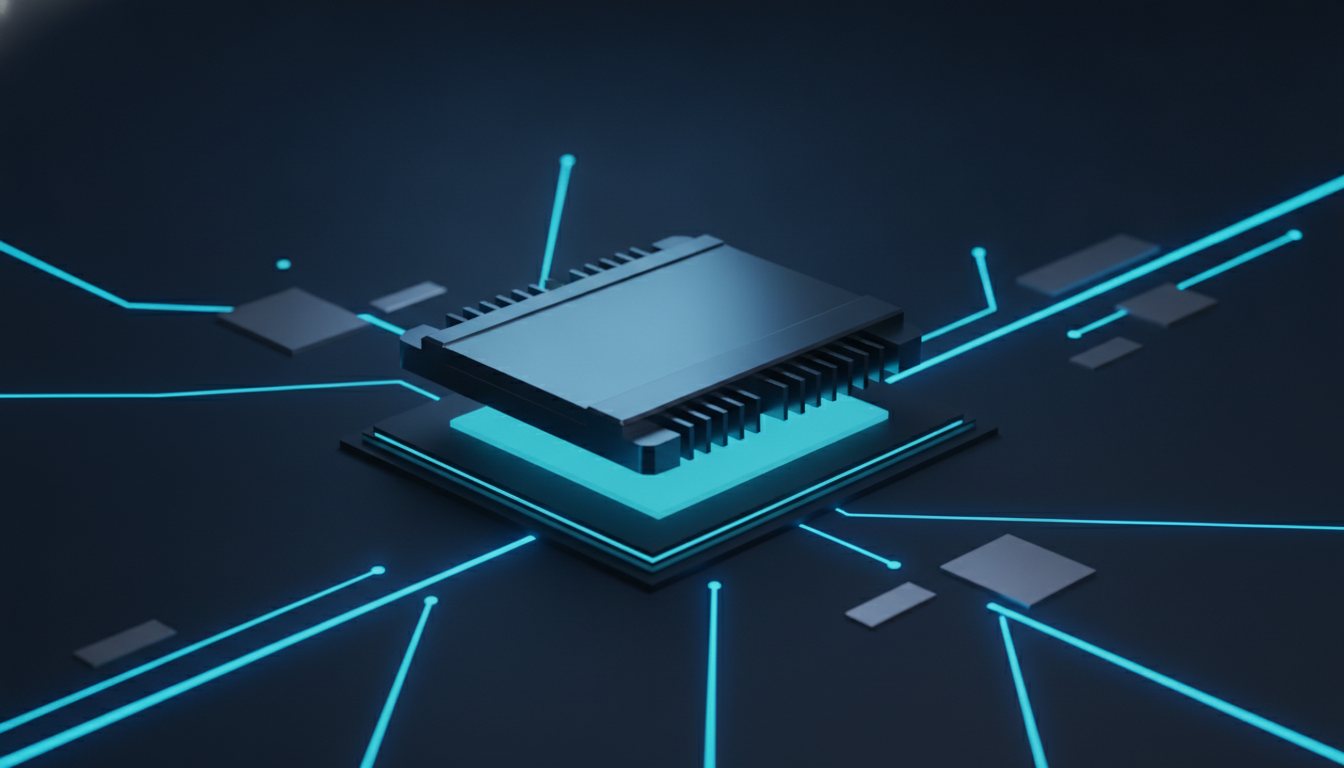
Se o seu SSD opera em PCIe 4.0 com velocidades acima de 5.000 MB/s (como Samsung 990 Pro, Kingston KC3000 ou WD Black SN850X), o dissipador passivo é indispensável. Em unidades PCIe 5.0, a densidade energética é tão extrema que a ausência de um bloco metálico robusto faz o drive atingir mais de 80 °C em menos de 40 segundos de escrita sustentada.
2. SSD montado logo abaixo da placa de vídeo
Em placas-mãe de padrão ATX e Micro-ATX, o slot M.2 principal costuma ficar prensado entre o soquete da CPU e o slot PCIe x16. Quando a placa de vídeo entra em carga máxima em jogos, a carenagem traseira (backplate) sopra ar quente a mais de 65 °C diretamente em cima do SSD. Sem uma placa metálica para espalhar a carga térmica, o estrangulamento térmico ocorre por convecção externa, mesmo que o SSD não esteja sendo exigido.
3. Rotinas pesadas de edição e transferências brutas
Se você trabalha com renderização de vídeo em 4K/8K, bancos de dados locais ou descompactação frequente de arquivos de centenas de gigabytes, o drive passará minutos ininterruptos em escrita massiva. Nesses cenários, um bloco de alumínio impede oscilações abruptas no fluxo de trabalho.
Três cuidados essenciais ao instalar um dissipador
Caso decida instalar um dissipador de terceiros ou utilizar a chapa metálica embutida da sua placa-mãe, tome precauções básicas para não piorar o cenário:
- Remova o plástico de proteção do thermal pad: parece óbvio, mas esse é o erro mais frequente em montagens de PC. A película transparente de fábrica atua como isolante térmico. Deixá-la no local faz a temperatura subir ainda mais rápido.
- Não arranque a etiqueta adesiva original: a maioria dos adesivos de fábrica contém uma lâmina metálica interna condutiva. Removê-la além de não trazer ganhos perceptíveis, anula sumariamente a garantia do fabricante em casos de RMA.
- Aperte com pressão homogênea: o contato do elastômero térmico (pad) deve tocar suavemente a controladora e os módulos de memória por igual. Apertar parafusos em excesso empena o PCB do M.2 e pode romper as micro-soldas dos chips.
Manter a unidade operando com estabilidade também evita travamentos no sistema de arquivos. Para aprender a verificar a saúde lógica da unidade e o envio correto de comandos de limpeza interna da memória flash, veja nosso artigo sobre como verificar se o TRIM está ativado no Windows. E se o sistema continuar apresentando lentidão mesmo com temperaturas normais, confira nosso guia para resolver disco 100% no Windows com ferramentas nativas.
Com temperaturas controladas abaixo de 70 °C, seu SSD NVMe entrega exatamente a taxa de transferência contratada, com estabilidade garantida em qualquer carga.
Perguntas frequentes
O thermal throttling pode queimar o SSD NVMe?
Não, porque o objetivo do recurso é exatamente o oposto: reduzir a frequência e interromper temporariamente ciclos elétricos para evitar danos ao chip. O risco real de trabalhar continuamente superaquecido é a degradação acelerada de componentes secundários de alimentação e soldas da placa.
Um dissipador passivo simples de alumínio é suficiente?
Sim, para praticamente todas as unidades PCIe 3.0 e PCIe 4.0 domésticas. Um bloco de alumínio estriado com pad térmico adequado reduz entre 15 °C e 25 °C a temperatura do controlador, eliminando qualquer risco de throttling sem precisar de ventoinhas barulhentas.
Por que meu SSD esquenta mesmo quando não estou copiando nada?
Isso costuma ocorrer pela proximidade com a placa de vídeo ou o VRM da placa-mãe, que irradiam calor diretamente para o slot M.2. Processos em segundo plano do Windows indexando arquivos ou falta de circulação de ar no gabinete também mantêm o drive aquecido em repouso.
Perguntas frequentes
O thermal throttling estraga o SSD permanentemente?
Não. O estrangulamento térmico é justamente um mecanismo de proteção programado no firmware do drive para impedir que o chip queime. Contudo, trabalhar constantemente no limite térmico desgasta componentes auxiliares e causa travamentos repentinos no sistema.
Posso arrancar o adesivo do fabricante para colocar o dissipador?
Na maioria dos casos, não remova. A maioria dos adesivos de SSDs modernos conta com uma camada interna de cobre ou grafeno que ajuda a espalhar o calor, além de a remoção poder invalidar a garantia de fábrica do produto.
Por que a velocidade cai de 7000 MB/s para menos de 1000 MB/s em cópias longas?
Isso costuma ser uma soma de dois fatores: o esgotamento do cache SLC rápido da memória flash somado ao início do thermal throttling na controladora ao atingir temperaturas elevadas.
SSDs PCIe 3.0 mais antigos precisam de dissipador?
Raramente. Em modelos PCIe 3.0 básicos, a potência consumida raramente passa de 3 a 4 watts, o que costuma ficar dentro da margem segura com o fluxo de ar normal do gabinete, salvo em notebooks muito apertados.
Quando sair um tutorial, um guia prático ou uma atualização do CoreTune, avisamos por e-mail. Sem spam, e sai quando quiser.
O CoreTune é um otimizador de PC 100% gratuito para Windows 10 e 11. Você vê o que cada ajuste faz antes de aplicar e pode desfazer tudo.