Diagnóstico rápido
| Causa provável | Ação imediata |
|---|---|
| Tempo de atividade da CPU (Uptime) nunca zera no Gerenciador de Tarefas | Desative a Inicialização Rápida para garantir desligamento com reinício de kernel limpo. |
| Partição NTFS inacessível ou corrompida ao alternar para Linux em dual boot | Desligue a Inicialização Rápida para que o Windows libere a trava de escrita do sistema de arquivos. |
| Placa de rede, áudio ou periférico USB falha ao ligar o PC, mas funciona ao reiniciar | Desative o recurso via registro ou Painel de Controle para forçar a reinicialização dos drivers. |
| Atualizações de BIOS/firmware não são aplicadas após desligar o computador | Desative o Fast Startup para permitir o ciclo S5 (desligamento mecânico completo). |
Aprender quando desativar a inicialização rápida pode ser a chave para solucionar problemas persistentes de instabilidade, dispositivos que falham ao ligar e partições corrompidas no Windows 10 e 11. Conhecida tecnicamente como Fast Startup (ou Hiberboot), essa função vem ativada de fábrica pela Microsoft para fazer o PC ligar em poucos segundos. Contudo, em computadores modernos com SSDs rápidos ou em sistemas com configurações avançadas de hardware, o recurso costuma gerar mais dores de cabeça do que ganhos perceptíveis de velocidade.
Se você percebeu que o tempo de atividade do processador não zera no Gerenciador de Tarefas, ou se o computador apresenta telas azuis intermitentes ao ser ligado após um desligamento comum, entender o funcionamento dessa tecnologia ajudará a tomar a decisão correta.
O que é a Inicialização Rápida e como ela atua no sistema
Para entender a lógica por trás do Fast Startup, precisamos diferenciar um desligamento comum de uma hibernação. Em um desligamento tradicional completo (estado ACPI S5), o Windows encerra todos os programas, finaliza os serviços em segundo plano, descarrega os drivers da memória e desliga o kernel antes de cortar a alimentação.
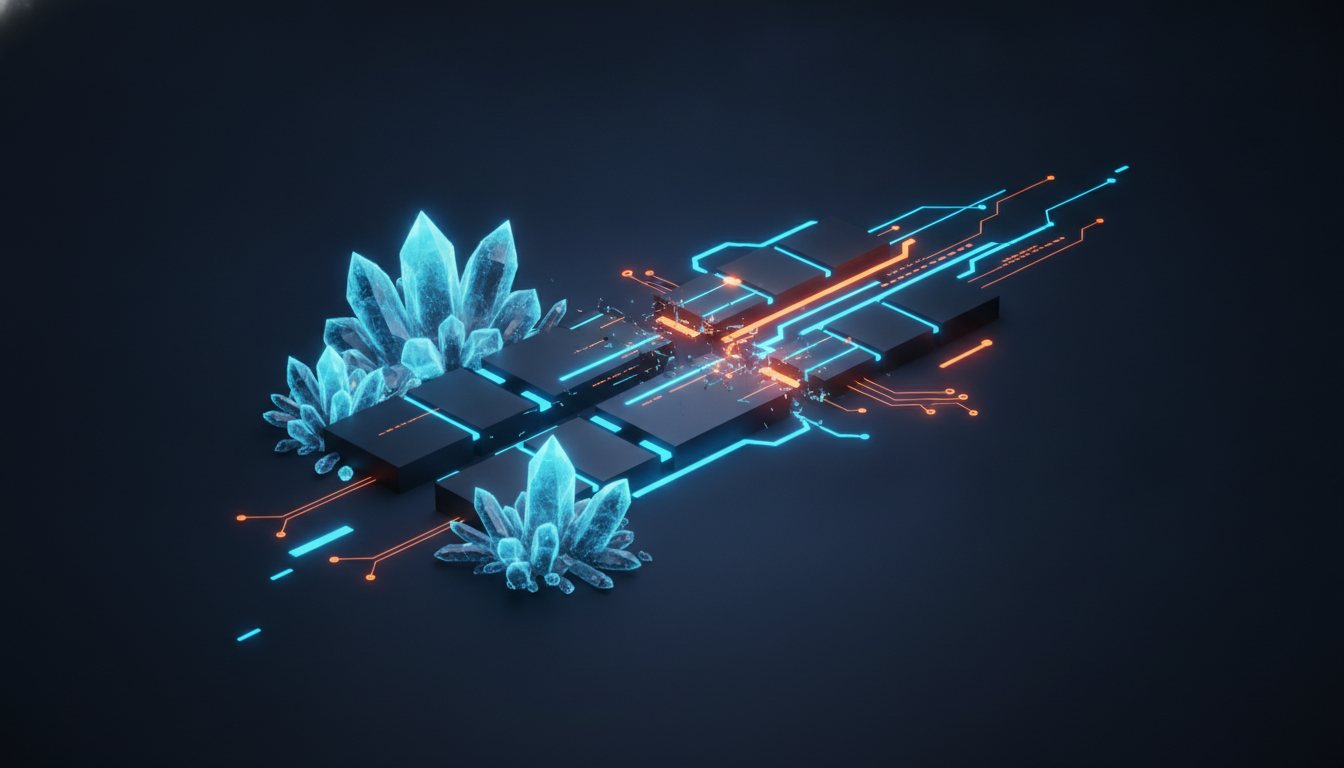
Quando a Inicialização Rápida está habilitada, ocorre um processo híbrido:
- O Windows encerra todos os aplicativos abertos e finaliza a sessão da sua conta de usuário (logoff).
- Em vez de descartar o núcleo do sistema, o Windows salva a imagem da sessão do kernel, os drivers de dispositivo carregados e o estado dos serviços essenciais diretamente no arquivo
hiberfil.sysno disco. - A máquina é colocada em um estado de quase-desligamento mecânico.
Quando você aperta o botão de energia para ligar o computador novamente, o Windows não precisa compilar nem carregar todos os drivers e subsistemas do zero. Ele simplesmente lê o arquivo de imagem salvo e restaura a sessão do kernel diretamente para a memória RAM. Se você quiser saber mais sobre a mecânica de armazenamento desse processo, confira nosso guia sobre como desativar a hibernação no Windows.
Quando desativar a inicialização rápida no computador
Embora pareça vantajosa, essa técnica pode acumular falhas lógicas na memória protegida do sistema. Existem cenários práticos e bem documentados onde desativar o recurso é a conduta técnica mais prudente:
- Ambientes com Dual Boot (Windows + Linux): A Inicialização Rápida coloca os discos e as partições NTFS em um estado bloqueado de suspensão. Se você inicializar uma distribuição Linux e tentar montar essa unidade com permissão de escrita, há risco real de perda de dados e corrupção grave do sistema de arquivos.
- Dispositivos USB, placas de som ou placas de rede instáveis: Alguns drivers legados não foram projetados para transições rápidas de estado de hibernação. Se a sua placa Wi-Fi ou placa de som costuma 'sumir' ou parar de responder ao ligar o PC pela manhã, o kernel está restaurando um estado de driver corrompido.
- Atualizações de BIOS/UEFI e firmware: Algumas placas-mãe não conseguem acionar o modo de atualização de BIOS quando o sistema passa pelo ciclo do Fast Startup, pois a placa não passa por um sinal de reinicialização fria verdadeiro.
- Diagnósticos de desempenho: Como a máquina nunca descarrega o kernel, o Uptime (tempo em atividade) exibido na aba Desempenho do Gerenciador de Tarefas pode indicar semanas ininterruptas de operação, acumulando vazamentos de memória (memory leaks) de drivers. Para diagnosticar processos em segundo plano que pesam nesse cenário, veja como monitorar o PC com ferramentas gratuitas.
Antes de começar
Antes de alterar o comportamento do subsistema de energia, realize os passos preparatórios básicos:
- Crie um Ponto de Restauração: Pressione a tecla Win, digite
Criar ponto de restauração, selecione a unidadeC:e crie uma imagem de segurança imediata. - Confirme se a hibernação está ativa: A Inicialização Rápida depende tecnicamente do arquivo de hibernação. Se você desativou a hibernação anteriormente via comando
powercfg /h off, a Inicialização Rápida já estará desativada por tabela. - Identifique seu tipo de unidade de armazenamento: Em SSDs SATA ou NVMe modernos, o ganho de tempo proporcionado pelo Fast Startup varia entre 1 e 3 segundos, tornando a função praticamente irrelevante perante os riscos de instabilidade.
Como desativar a inicialização rápida passo a passo
Existem dois caminhos seguros para desativar a funcionalidade: pela interface do Painel de Controle clássico ou através de uma alteração limpa no Registro do Windows.

Método 1: Pelo Painel de Controle (Interface Gráfica)
- Pressione o atalho Win + R no teclado para abrir o utilitário Executar.
- Digite exatamente o comando abaixo e clique em OK:
control.exe /name Microsoft.PowerOptions- Na coluna esquerda da janela que se abrir, clique em Escolher a função dos botões de energia.
- Observe que as opções inferiores estarão cinzentas (bloqueadas). Clique no link superior com ícone de escudo: Alterar configurações não disponíveis no momento.
- Role a janela até o grupo Configurações de desligamento.
- Desmarque a opção Ligar inicialização rápida (recomendado).
- Clique no botão Salvar alterações no rodapé da página.
Método 2: Pelo PowerShell ou Prompt de Comando (Registro do Windows)
Para administradores ou usuários avançados que preferem aplicar o ajuste diretamente via terminal:
- Clique com o botão direito do mouse no menu Iniciar e selecione Terminal (Administrador) ou PowerShell (Admin).
- Cole a instrução a seguir para alterar o valor do registro
HiberbootEnabledpara0(desativado):
Set-ItemProperty -Path "HKLM:\SYSTEM\CurrentControlSet\Control\Session Manager\Power" -Name "HiberbootEnabled" -Value 0- Pressione Enter. A mudança tem efeito imediato a partir do próximo ciclo de desligamento.
Se o seu objetivo principal ao ajustar a inicialização do computador é reduzir o tempo até a área de trabalho ficar pronta para uso, vale a pena também desativar programas na inicialização, o que alivia consideravelmente o consumo de RAM e CPU.
Riscos e o que pode dar errado
Desativar o recurso é uma intervenção segura e suportada nativamente pelo sistema operacional, mas acarreta consequências operacionais concretas:
- Aumento do tempo de boot em HDDs: Em discos rígidos convencionais mecânicos (5400 ou 7200 RPM), o tempo para ligar o computador pode saltar de 20 segundos para 1 minuto ou mais, uma vez que o sistema precisará carregar milhares de arquivos de drivers isoladamente.
- Wake-on-LAN afetado: Em determinados adaptadores de rede legados, a ativação remota via pacote mágico (WoL) requer que o computador esteja no estado híbrido do Fast Startup para manter o circuito de recepção energizado em modo de escuta.
- Alteração do consumo residual: Em alguns notebooks antigos, o estado S5 consome uma fração mínima de milissegundos a mais na transição inicial de energia, embora isso raramente impacte a bateria no dia a dia.
Quando NÃO fazer a desativação
Não desative a Inicialização Rápida se:
- Seu computador utiliza um HD mecânico como unidade de boot principal e você não sofre com nenhum bug de driver ou dual boot.
- Você utiliza rotinas corporativas de gerenciamento remoto que dependem explicitamente do estado de desligamento híbrido para ligar máquinas via rede local.
- O seu sistema já funciona de forma perfeitamente estável e você não tem interesse em diagnosticar tempos de atividade ou gerenciar outros sistemas operacionais no mesmo disco.
Como desfazer a alteração
Caso você queira reverter a configuração e reativar a Inicialização Rápida no futuro, o processo é instantâneo:
- Abra o Terminal do Windows como Administrador.
- Execute o comando para restaurar a chave do registro para o valor original
1:
Set-ItemProperty -Path "HKLM:\SYSTEM\CurrentControlSet\Control\Session Manager\Power" -Name "HiberbootEnabled" -Value 1- Alternativamente, acesse as opções de energia pelo Painel de Controle descritas no Método 1 e marque novamente a caixa Ligar inicialização rápida (recomendado).
Perguntas frequentes
A Inicialização Rápida gasta a vida útil de um SSD?
Em teoria, ela grava uma imagem do kernel a cada desligamento no disco (geralmente entre 1 GB e 4 GB). Em SSDs modernos com alta tolerância de escrita (TBW), esse impacto é muito baixo, mas desativá-la reduz escritas desnecessárias ao longo dos anos.
Por que o botão Reiniciar não usa a Inicialização Rápida?
Por projeto da Microsoft, a função Reiniciar faz intencionalmente um ciclo de inicialização limpa (descarregando o kernel por completo). É por isso que reiniciar o PC costuma resolver travamentos que o simples 'Desligar e Ligar' não corrige quando o Fast Startup está ativo.
Vale a pena desativar a função em notebooks?
Sim, especialmente se você notar que a bateria descarrega enquanto o computador está totalmente desligado na mochila, um sintoma comum de hibernação híbrida que não concluiu o processo de suspensão de energia de forma adequada.
Quando sair um tutorial, um guia prático ou uma atualização do CoreTune, avisamos por e-mail. Sem spam, e sai quando quiser.
O CoreTune é um otimizador de PC 100% gratuito para Windows 10 e 11. Você vê o que cada ajuste faz antes de aplicar e pode desfazer tudo.


