Saber como atualizar a BIOS da placa-mãe com método e segurança evita dores de cabeça graves. Ao contrário de uma atualização simples de navegador ou driver de vídeo, o firmware da placa-mãe reside em uma memória flash dedicada conectada diretamente aos circuitos do computador. Um erro aqui não gera apenas uma mensagem de falha no Windows: ele impede que a máquina ligue os componentes.
Neste guia, explicamos o momento exato em que esse procedimento é indispensável, quando você deve evitá-lo e o método ideal para realizar a operação sem sustos.
Como atualizar a BIOS: quando realmente vale a pena
A regra de ouro do firmware é conservadora: se o seu computador funciona de maneira perfeitamente estável e atende às suas necessidades atuais, não há obrigação de mexer na BIOS. A atualização deve ser tratada como manutenção orientada por necessidade técnica, e não como rotina semanal.
Vale a pena aplicar o update nas seguintes circunstâncias:
- Troca de processador: placas-mãe com soquetes de vida longa (como AM4 e AM5 da AMD ou LGA1700 da Intel) frequentemente exigem uma versão mais nova de BIOS para ligar com processadores lançados posteriormente.
- Correções críticas de segurança: boletins que mitigam falhas graves no microcódigo da CPU ou em vulnerabilidades de firmware reportadas pelos fabricantes.
- Estabilidade de memória RAM: melhorias no suporte a pentes de alta velocidade, ajustes nas tabelas de temporização secundária ou compatibilidade com perfis XMP/EXPO.
- Recursos modernos de hardware: necessidade de habilitar suporte estável a recursos estruturais, como ativar o Resizable BAR na BIOS para extrair melhor desempenho de placas de vídeo modernas.
- Instabilidades crônicas documentadas: quando a fabricante disponibiliza uma versão que cita expressamente a solução de desligamentos, travamentos na suspensão ou falhas de barramento PCIe.
Quando NÃO fazer
Evite atualizar o firmware nas seguintes situações:
- O computador está funcionando perfeitamente: pequenas revisões descritas apenas como rotina de catálogo não justificam assumir o risco de corrupção.
- Instabilidade elétrica conhecida: se o local apresenta quedas frequentes de luz ou há previsão de tempestades, adie o processo até que o fornecimento de energia esteja plenamente estável.
- Presença de perfis instáveis: se você aplicou ajustes de overclock agressivos na CPU ou memória que ainda causam telas azuis esporádicas, restaure os padrões de fábrica antes de qualquer gravação de firmware.
- Versões de BIOS marcadas como Beta: a menos que uma versão de teste seja o único meio de resolver um problema impeditivo no seu hardware diário, prefira sempre versões finais (estáveis).
Riscos e o que pode dar errado
O processo de regravação apaga a memória EEPROM antiga da placa e escreve o novo código bloco por bloco. Se a escrita for interrompida na metade por corte de energia, travamento do processador ou arquivo corrompido, a placa perde o código básico necessário para acionar o circuito POST (Power-On Self-Test).
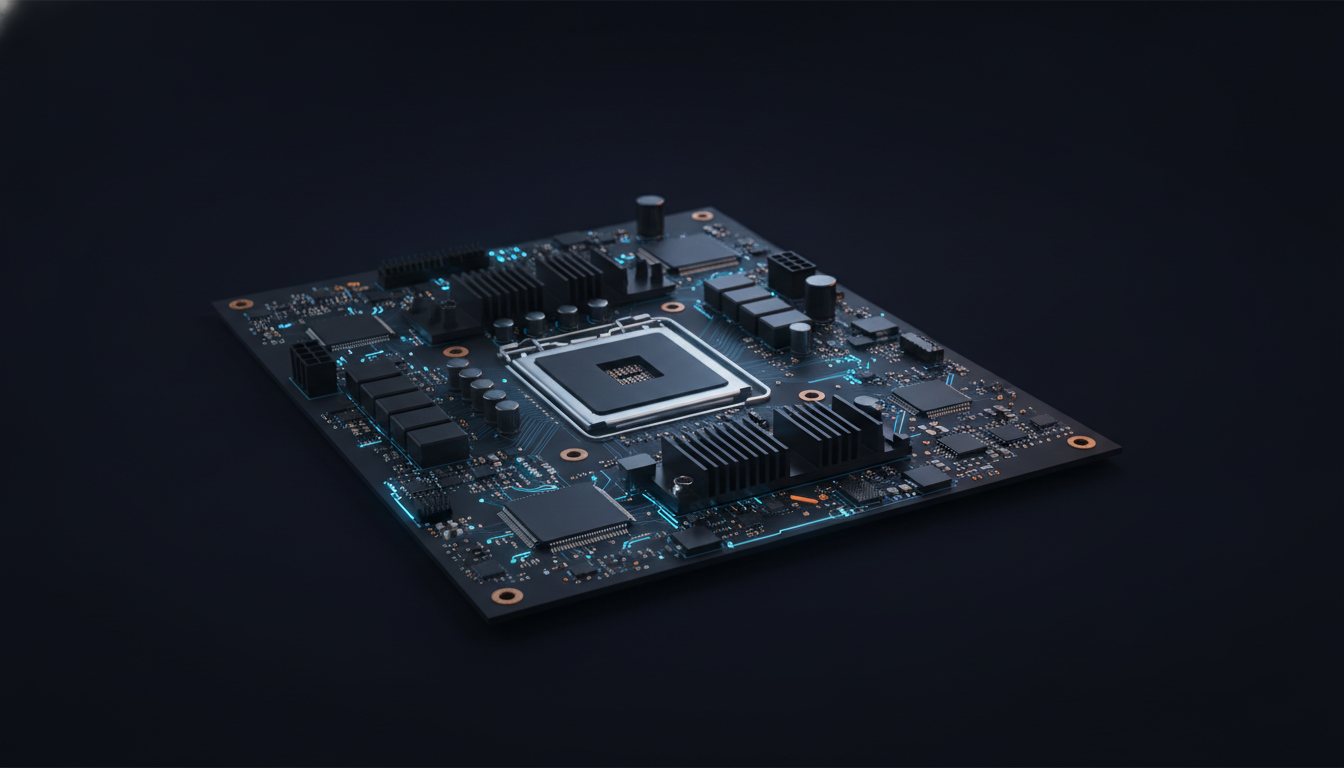
Sem o POST, a placa-mãe não exibe sinal de vídeo, não reconhece teclado e não inicializa discos. Em modelos básicos que não possuem botões físicos de recuperação independente, reverter esse cenário exige mandar a placa para assistência especializada com gravador físico de chip SPI ou trocar a placa-mãe.
Além disso, a atualização sempre redefine todos os parâmetros da BIOS para o padrão de fábrica. Perfis de ventoinha customizados, ordem de boot e frequências de memória precisarão ser reconfigurados manualmente após a conclusão.
Antes de começar
Antes de colocar as mãos no pendrive, faça um checklist estrito no Windows:
1. Descubra o modelo exato e revisão da placa
Baixar o arquivo de uma revisão errada da placa (por exemplo, Placa B550M versão Rev 1.0 versus Rev 1.4) pode inviabilizar a gravação. Para verificar o modelo atual e a versão em uso sem abrir o gabinete, pressione Win + R, digite powershell e execute:
Get-CimInstance Win32_BaseBoard | Select-Object Manufacturer, Product, Version
Get-CimInstance Win32_BIOS | Select-Object SMBIOSBIOSVersion, ReleaseDate
Anote o modelo exibido no campo Product e a versão atual informada em SMBIOSBIOSVersion.
2. Suspenda o BitLocker (Windows 10 e 11 Pro)
Se o seu disco usa criptografia BitLocker vinculada ao TPM da placa-mãe, atualizar a BIOS altera as chaves de medição de integridade. Isso pode fazer o Windows exigir a chave de recuperação de 48 dígitos na reinicialização.
Para evitar bloqueios indesejados, suspenda a proteção temporariamente:
- Abra o Menu Iniciar e digite Gerenciar BitLocker.
- Localize a unidade do sistema (normalmente
C:) e clique em Suspender proteção. - Confirme em Sim. Uma marca amarela de aviso aparecerá no ícone do disco.
3. Prepare o pendrive de gravação
- Utilize um pendrive íntegro, preferencialmente conectado diretamente nas portas traseiras integradas à placa-mãe (evite hubs USB e portas do painel frontal do gabinete).
- Formate o pendrive em FAT32 via Explorador de Arquivos.
- Acesse a página oficial de suporte do fabricante da sua placa-mãe (ASUS, ASRock, Gigabyte ou MSI), baixe a versão estável mais recente e extraia o arquivo da BIOS (geralmente com extensões como
.CAP,.binou numeração própria) diretamente na raiz do pendrive.
Passo a passo de como atualizar a BIOS com segurança
O procedimento mais seguro é feito por dentro do utilitário nativo da própria UEFI, sem carregar o sistema operacional.
| Fabricante | Nome do Utilitário Nativo | Atalho Comum | Tecla de Entrada UEFI |
|---|---|---|---|
| ASUS | EZ Flash | Ferramentas (Tools) | Del ou F2 |
| MSI | M-FLASH | Menu Principal | Del |
| Gigabyte | Q-Flash | Menu Inferior ou F8 | Del |
| ASRock | Instant Flash | Aba Tool | Del ou F2 |
Siga os passos numerados:
- Conecte o pendrive formatado em FAT32 na porta traseira do computador.
- Reinicie a máquina e pressione repetidamente a tecla Del (ou F2) até ingressar na tela de configuração da UEFI.
- Se você possuir qualquer overclock ativo, vá até a aba de encerramento e escolha Load Optimized Defaults (Carregar padrões otimizados), salve e reinicie para garantir estabilidade elétrica máxima.
- Retorne à UEFI e abra o utilitário nativo do seu fabricante (conforme a tabela acima).
- Navegue pelo sistema de pastas até encontrar o pendrive e selecione o arquivo de atualização extraído.
- A ferramenta lerá o cabeçalho do arquivo e exibirá uma caixa de confirmação com a data e versão pretendida. Confira com atenção se os dados batem com a sua placa.
- Confirme a operação. O processo de gravação levará entre 2 e 6 minutos. Não toque no teclado, não force reinicializações e não desligue o computador sob nenhuma hipótese durante a barra de progresso.
- Ao término, a tela informará a conclusão com sucesso e o sistema reiniciará sozinho. O primeiro boot pós-atualização pode demorar de um a dois minutos realizando o retreinamento das memórias; deixe a máquina trabalhar sem interrupção.
Como desfazer e recuperar a placa-mãe em caso de erro
Em termos gerais de firmware, a operação é permanente sobre o chip até que outra versão seja gravada por cima. Se a nova versão apresentar problemas ou instabilidades, é possível realizar o processo reverso (downgrade) pelo mesmo utilitário da UEFI, desde que o fabricante não tenha bloqueado retrocessos devido a atualizações de segurança do microcódigo.
Se o processo foi interrompido e a máquina não exibe sinal de vida:
- Recurso de BIOS Flashback: placas-mãe intermediárias e topo de linha contam com uma porta USB específica identificada e um botão traseiro (chamado Flashback, Q-Flash Plus ou similar). Esse recurso grava a BIOS mesmo com o computador desligado e sem tela, bastando renomear o arquivo original conforme o manual da fabricante e segurar o botão por 3 segundos.
- Placas Dual BIOS: alguns modelos possuem dois chips físicos na placa. Em caso de falha no principal, ela inicializa automaticamente pelo chip de reserva.
- Sem recursos de hardware dedicados: caso a placa não ligue e não possua botões traseiros de emergência, a restauração dependerá de uma assistência técnica com gravador programador SPI para regravação direta no componente.
Depois que o Windows reiniciar com sucesso, lembre-se de reativar a proteção do BitLocker no Painel de Controle e acompanhar a saúde do sistema usando ferramentas gratuitas para monitorar o PC.
Perguntas frequentes
Atualizar a BIOS apaga arquivos pessoais ou o Windows?
Não. A BIOS fica gravada em um chip isolado da placa-mãe e não altera partições de armazenamento. Porém, todos os ajustes manuais internos de BIOS (perfis de memória, curvas de ventoinha e inicialização) voltam aos padrões de fábrica.
Posso atualizar a BIOS diretamente pelo aplicativo da placa no Windows?
Embora os fabricantes ofereçam utilitários executáveis dentro do Windows, esse método é desaconselhado. Um travamento repentino do sistema operacional ou bloqueio de processo por antivírus durante a gravação pode corromper o chip da placa.
O que acontece se a luz acabar durante a gravação da BIOS?
A gravação do firmware fica incompleta e a placa-mãe não conclui a inicialização inicial (POST). Se a placa não tiver botão traseiro de BIOS Flashback para regravação autônoma, será necessária assistência com gravador de bancada.
Por que o BitLocker exige a chave após atualizar a BIOS?
O update altera as medições criptográficas da plataforma fornecidas ao módulo TPM. Se o BitLocker não for suspenso antes, o Windows trata a mudança como adulteração potencial de hardware e exige a chave manual de 48 dígitos.
Perguntas frequentes
Atualizar a BIOS apaga arquivos pessoais ou o Windows?
Não. A BIOS é gravada em um chip isolado na placa-mãe (EEPROM) e não altera dados guardados em discos SSD ou HD. Porém, todos os ajustes manuais internos de BIOS (perfis de memória, curvas de ventoinha e inicialização) voltam aos padrões de fábrica.
Posso atualizar a BIOS diretamente pelo aplicativo da placa no Windows?
Embora os fabricantes ofereçam programas utilitários para Windows, esse método é desaconselhado. Um congelamento do sistema operacional, antivírus bloqueando processos ou erro de driver durante a escrita pode corromper a EEPROM e inutilizar a placa.
O que acontece se a luz acabar durante a gravação da BIOS?
Se a energia for cortada durante o processo de gravação, o firmware fica incompleto e a placa não conclui a inicialização. Sem suporte a BIOS Flashback físico ou chip dual, a recuperação costuma exigir gravador externo de bancada.
Por que o BitLocker exige a chave após atualizar a BIOS?
A atualização altera medições de integridade do chip TPM (Platform Configuration Registers). Se o BitLocker não for suspenso antes, o sistema entende a alteração como tentativa de adulteração de segurança e bloqueia a inicialização até a inserção da chave manual.
Quando sair um tutorial, um guia prático ou uma atualização do CoreTune, avisamos por e-mail. Sem spam, e sai quando quiser.
O CoreTune é um otimizador de PC 100% gratuito para Windows 10 e 11. Você vê o que cada ajuste faz antes de aplicar e pode desfazer tudo.


